
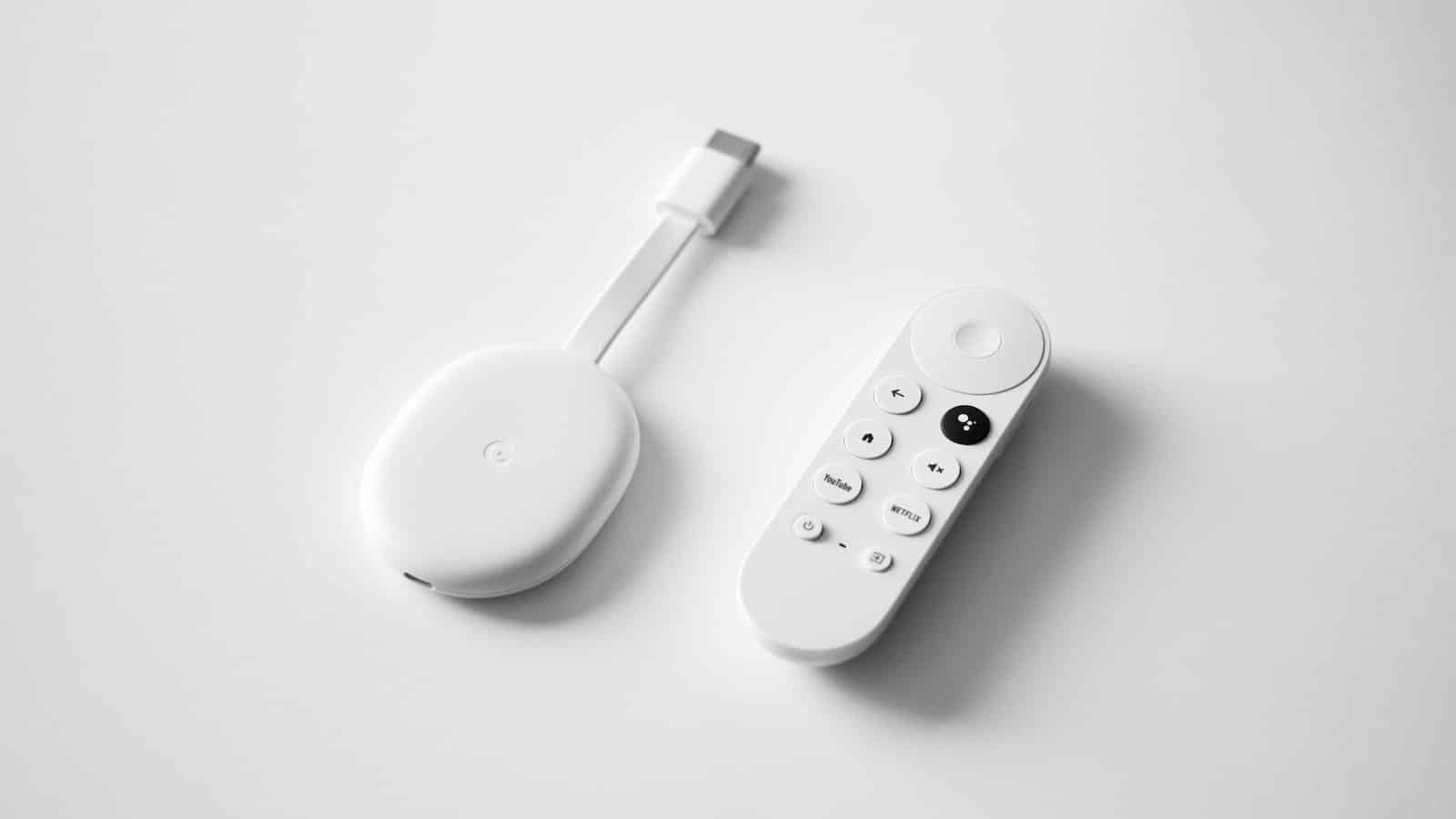
Il y a plus de cinq ans, Google a renommé l’application Chromecast en Google Cast, puis l’a migrée. Mais en vérité, vous n’avez plus besoin d’aucune de ces applications pour configurer le Chromecast pour votre ordinateur portable. Google vous facilite étonnamment la tâche désormais. Pour savoir comment s’y prendre pour configurer Chromecast pour votre ordinateur portable, ce guide vous serait d’une grande utilité.
Comment utiliser Chromecast avec votre ordinateur portable ?
Oubliez les vieilles applications détournées et les manipulations sans fin : configurer Chromecast sur un ordinateur portable se fait aujourd’hui en toute simplicité. Plus besoin de Google Cast ou d’une multitude d’étapes. Téléchargez l’application Chromecast depuis le magasin d’applications de votre téléphone, ouvrez-la, puis connectez-vous avec votre compte Google. Sélectionnez votre Chromecast dans la liste des appareils détectés. Ensuite, sur votre ordinateur portable, il suffit d’ouvrir Google Chrome et de vous rendre sur un site compatible avec la diffusion Chromecast. Plus besoin de configuration complexe, tout se synchronise en quelques mouvements.
Comment se connecter sur Chromecast à partir d’un ordinateur portable ?
Avant toute tentative, prenez une minute pour vérifier que Chrome est bien installé et à jour sur votre ordinateur. Lancez ensuite Chrome. Dès que le moment est venu de projeter votre contenu sur l’écran du salon, cliquez sur les trois points en haut à droite. L’option Cast apparaît : sélectionnez-la, puis choisissez le Chromecast voulu parmi ceux disponibles à proximité. S’il y en a plusieurs, tous se dévoilent à l’écran pour vous laisser décider où envoyer votre contenu.
Parce qu’il existe plusieurs façons de projeter ce que vous faites, voici les différentes possibilités offertes par le bouton Sources :
- Diffuser : montre uniquement l’onglet sur lequel vous naviguez dans Chrome.
- Cast desktop : partage l’intégralité de l’écran de votre ordinateur, quelle que soit l’application en cours.
- Transmettre directement un fichier de votre choix, image ou vidéo.
Une fois la sélection faite, cliquez sur le nom du Chromecast pour établir la connexion. Instantanément, le téléviseur ou l’écran externe prend le relais. Votre ordinateur portable se retrouve alors démultiplié : films, photos, réseaux sociaux, streaming, tout s’affiche avec aisance et luminosité sur le grand écran du salon. Rien de tel pour mieux profiter de ses contenus numériques ou partager vos trouvailles à plusieurs.

Que faire quand Chromecast n’est pas affiché comme option d’appareil ?
Face à un Chromecast qui ne se montre pas dans la liste, un doute s’installe : l’installation n’a sans doute pas abouti. Débranchez alors l’appareil, patientez quelques secondes, puis rebranchez-le pour lui donner une seconde chance de se connecter au Wi-Fi. Si cela ne marche pas, fermez puis relancez Chrome. Parfois, il suffit d’un simple redémarrage. Si la reconnaissance ne s’opère toujours pas, enclenchez une réinitialisation : appuyez longtemps sur le bouton du Chromecast (comptez 25 secondes) jusqu’à ce que la LED clignote, puis laissez-vous guider par les instructions affichées à l’écran pour reconnecter l’appareil à votre réseau domestique.
Que faire en cas de décalage important entre l’ordinateur portable et l’appareil Chromecast
Quand l’image ou le son arrivent avec un temps de retard côté téléviseur, il faut souvent chercher du côté de la connexion Wi-Fi. Avant tout, vérifiez si d’autres appareils de la maison rencontrent les mêmes lenteurs : congestion du réseau ou simple caprice du routeur ? Accédez à l’interface du routeur et vérifiez que le Chromecast figure bien dans la liste des appareils autorisés, avec des paramètres adéquats. Certains routeurs permettent de prioriser les équipements : mettre le Chromecast et l’ordinateur portable en tête règle parfois une bonne partie des soucis. Autre piste : la mémoire vive du PC. Ouvrez le gestionnaire de tâches (Ctrl+Alt+Suppr), fermez tout ce qui n’a pas d’utilité immédiate, et relancez la diffusion. Un simple redémarrage peut aussi relancer la machine. Si la situation ne s’améliore pas, testez un autre emplacement pour votre routeur ou rapprochez le Chromecast de la source Wi-Fi.
Que faire quand seule une partie de l’écran est visible
L’affichage tronqué, c’est souvent un détail occulté : vérifiez d’abord la sélection de la source, en optant pour Cast Desktop plutôt que Cast Tab. Si rien ne change, direction le menu des trois points pour ajuster le zoom à 100%. Parfois, c’est le téléviseur lui-même qui complique les choses : plongez dans ses réglages pour tenter un autre format d’image ou ajuster le mode d’affichage. Cette simple action suffit parfois à afficher l’écran dans sa totalité, sans bande noire ni coupure invisible.
Comment régler un problème de son Chromecast ?
Le son, aussi basique qu’il paraisse, joue parfois les trouble-fête lors de la diffusion. Commencez par jeter un œil au volume de l’ordinateur : un simple muet ou curseur abaissé bloque tout. Pour les vidéos intégrées à certains sites (YouTube, Twitter, Facebook…), assurez-vous que l’icône « muet » n’est pas sélectionnée sur le lecteur. Un rapide tour dans les réglages de votre téléviseur s’impose aussi : son volume est fréquemment à l’origine du problème. Et si, malgré toutes ces vérifications, rien ne sort du haut-parleur, consultez le formulaire d’aide mis en place par Google qui précise, étape par étape, l’ensemble des vérifications à effectuer.
Brancher un Chromecast à son ordinateur portable ouvre la porte à une nouvelle expérience, celle du partage sans contrainte et du confort visuel. Quand la technique s’efface au profit de la praticité, ne reste que le plaisir de voir ses contenus prendre de l’ampleur à l’écran, comme si le salon lui-même venait d’élargir ses horizons.